添加自定义程序或标准 Tcode 应用添加到 Fiori 磁贴
作者:郑德鼎
约 6 分钟阅读
更新日期:2025-03-02
1 年前更新
标签:ABAP, 开发
 添加自定义程序或标准 Tcode 应用添加到 Fiori 磁贴 - 封面图
图片来源:微信公众号(如有侵权请联系删除)
总结的一点小技巧希望对大家有帮助。
1.确认系统环境与前提条件
检查事务码 /n/UI2/FLP 可访问Fiori Launchpad
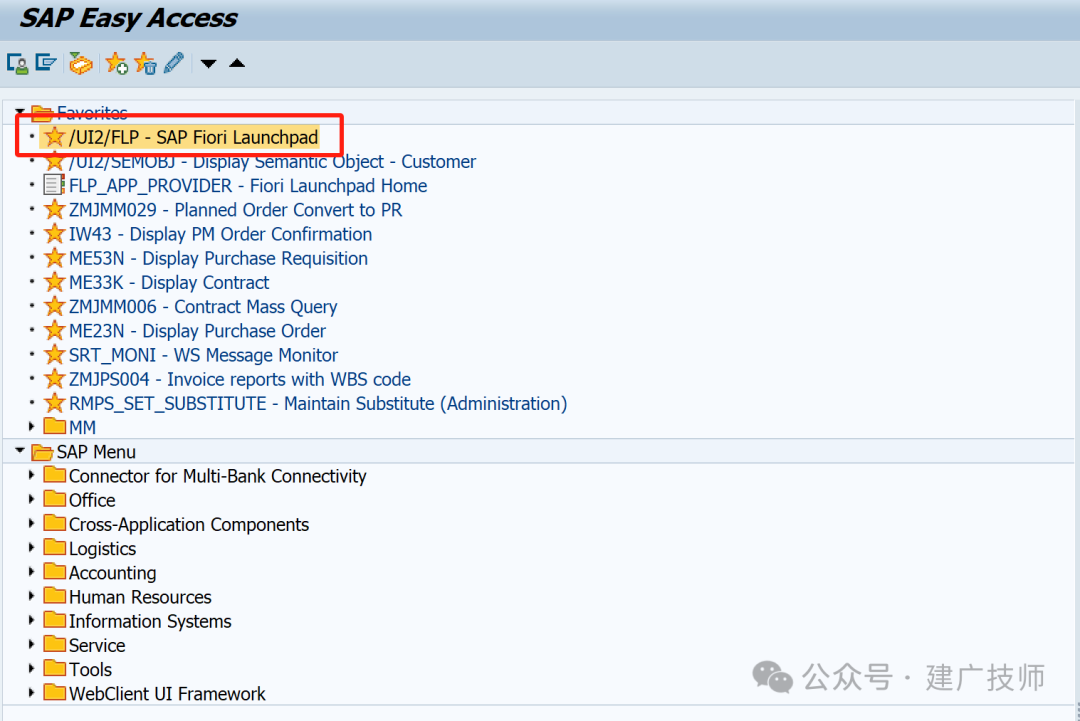 添加自定义程序或标准 Tcode 应用添加到 Fiori 磁贴 - 封面图
双击默认浏览器会跳转到Fiori LaunchPad,如下所示:
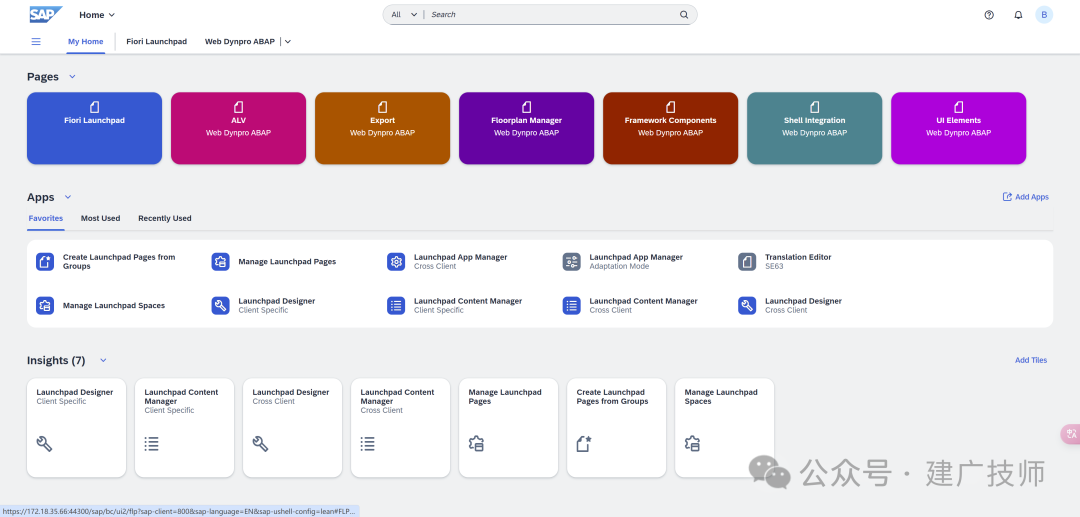 添加自定义程序或标准 Tcode 应用添加到 Fiori 磁贴 - 封面图
2.检查系统中要使用的自定义程序或者Tcode:SE93
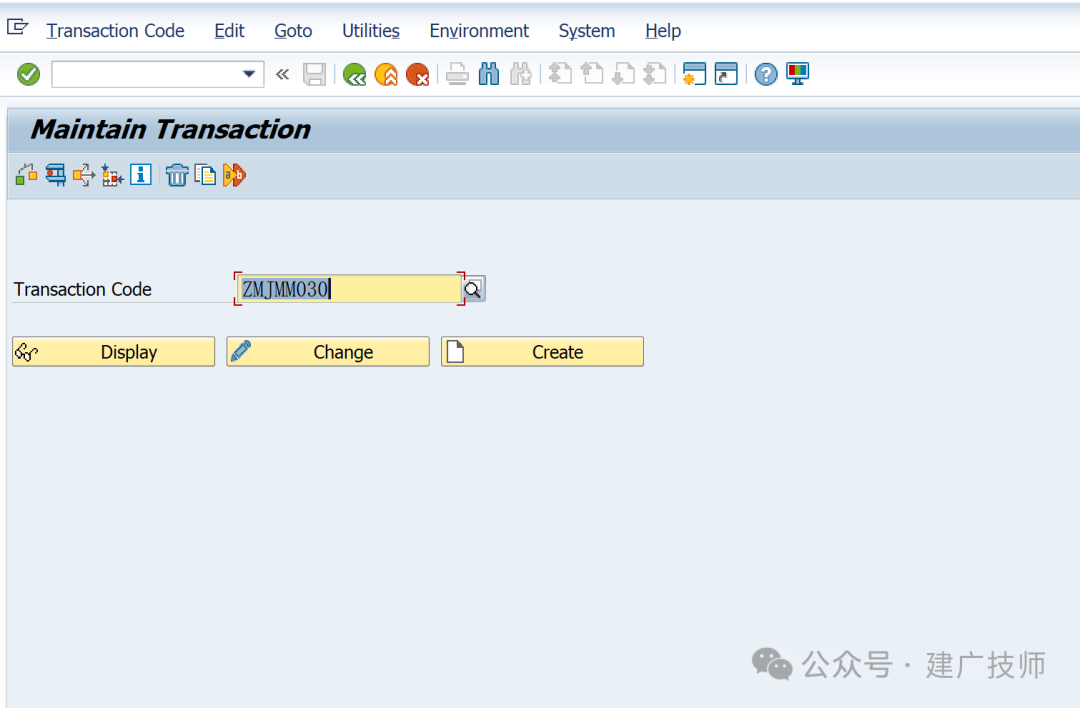 添加自定义程序或标准 Tcode 应用添加到 Fiori 磁贴 - 封面图
F8执行没有问题
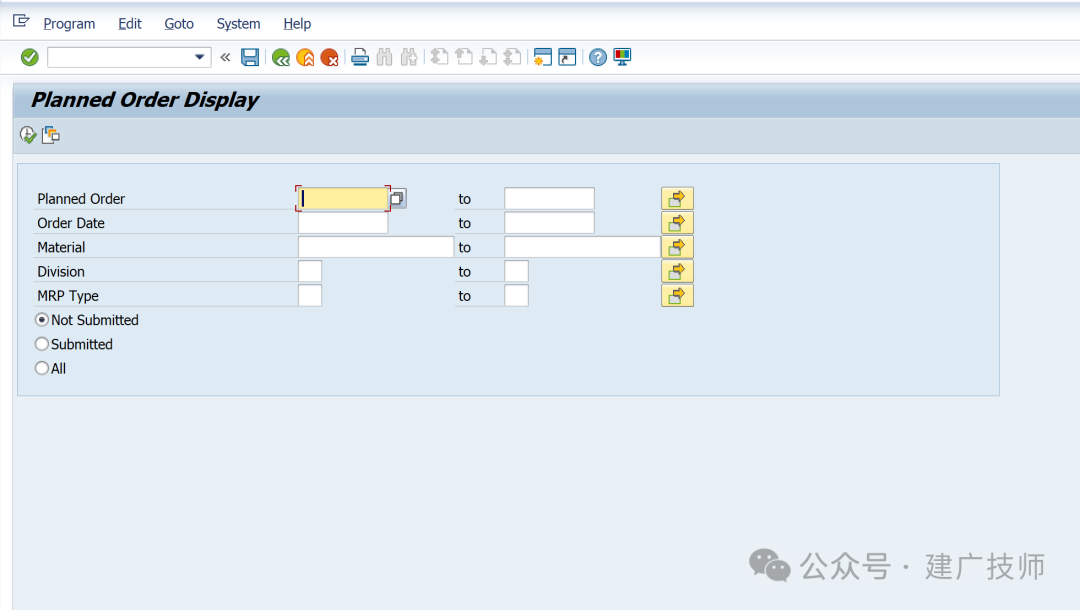 添加自定义程序或标准 Tcode 应用添加到 Fiori 磁贴 - 封面图
3.创建语义对象-Semantic Object:Tcode: /UI2/SEMOBJ
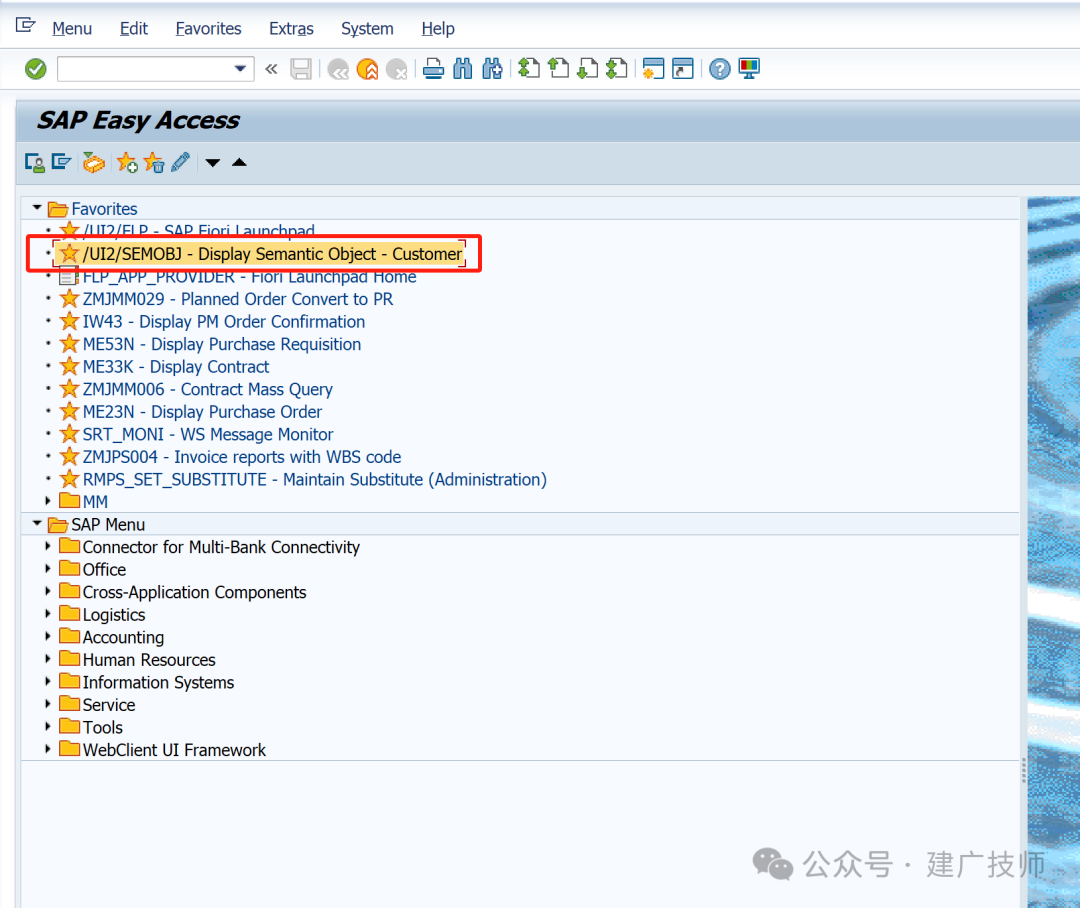 添加自定义程序或标准 Tcode 应用添加到 Fiori 磁贴 - 封面图
进入后添加新条目:
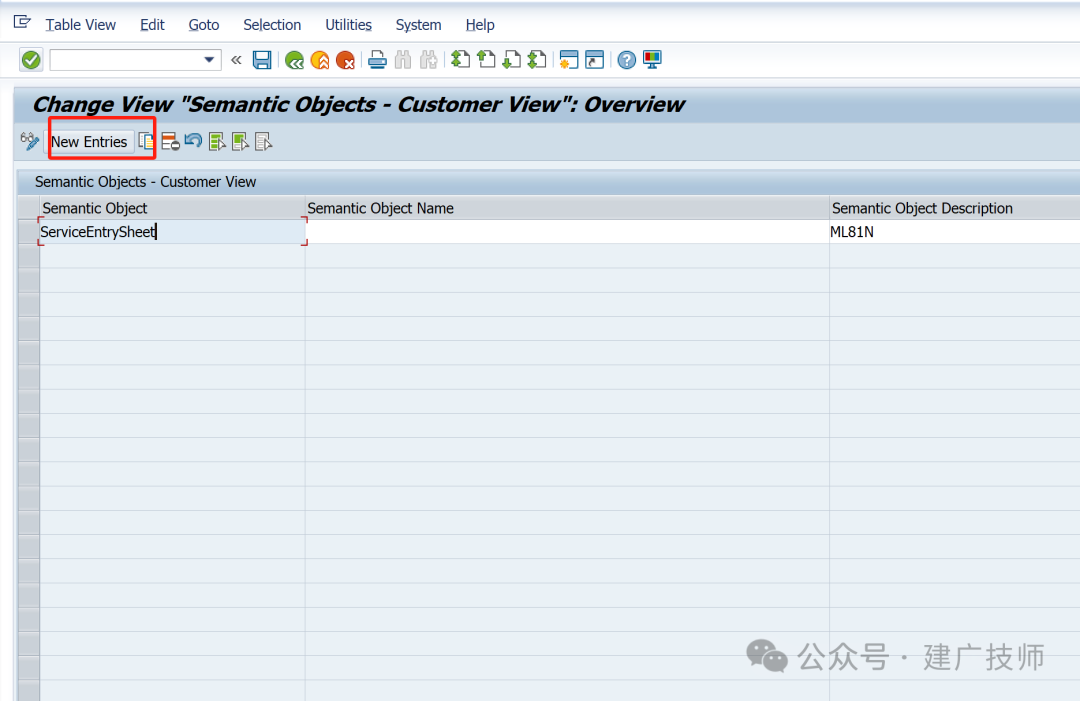 添加自定义程序或标准 Tcode 应用添加到 Fiori 磁贴 - 封面图
填写Semantic Object并保存:
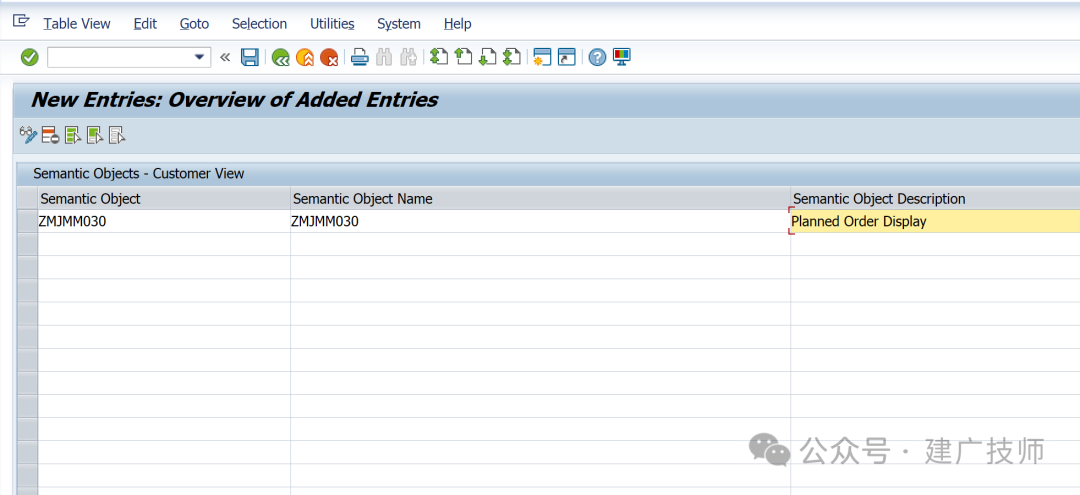 添加自定义程序或标准 Tcode 应用添加到 Fiori 磁贴 - 封面图
包请求:
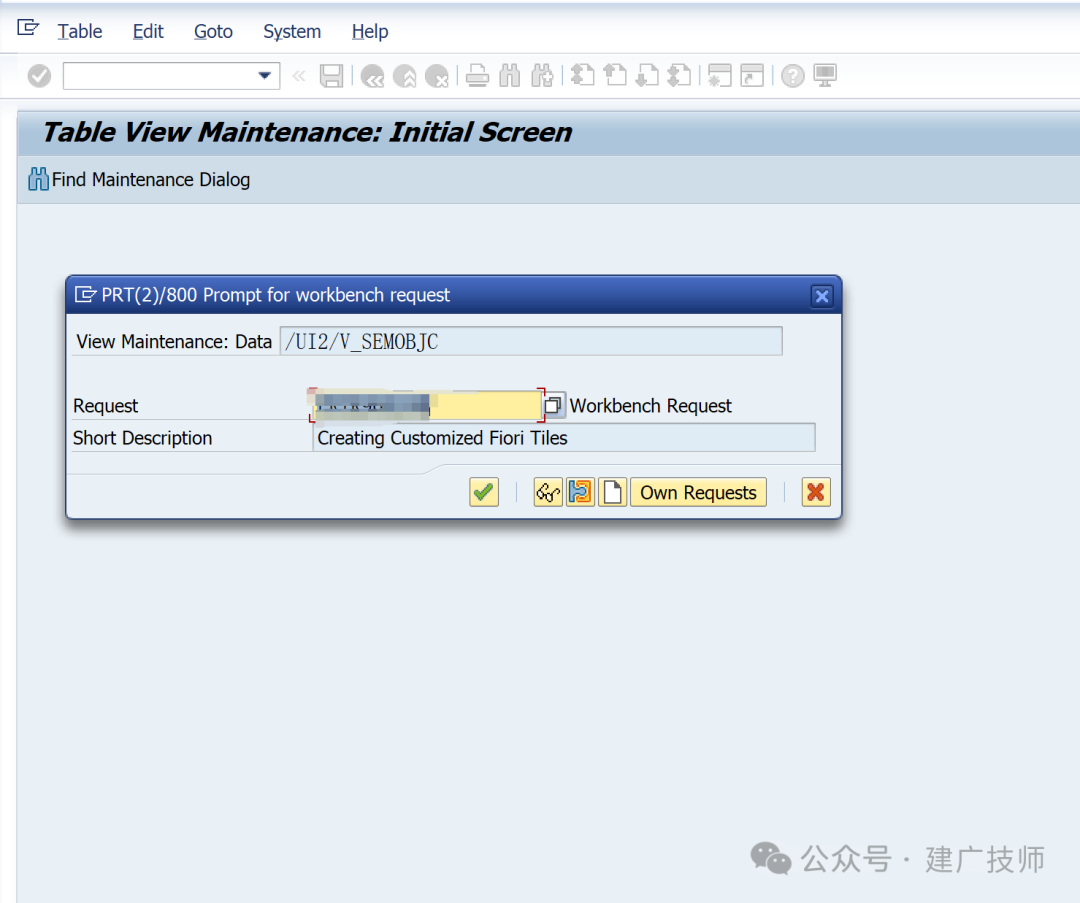 添加自定义程序或标准 Tcode 应用添加到 Fiori 磁贴 - 封面图
进入到Fiori Custom designer:
开始创建Business Catalog:
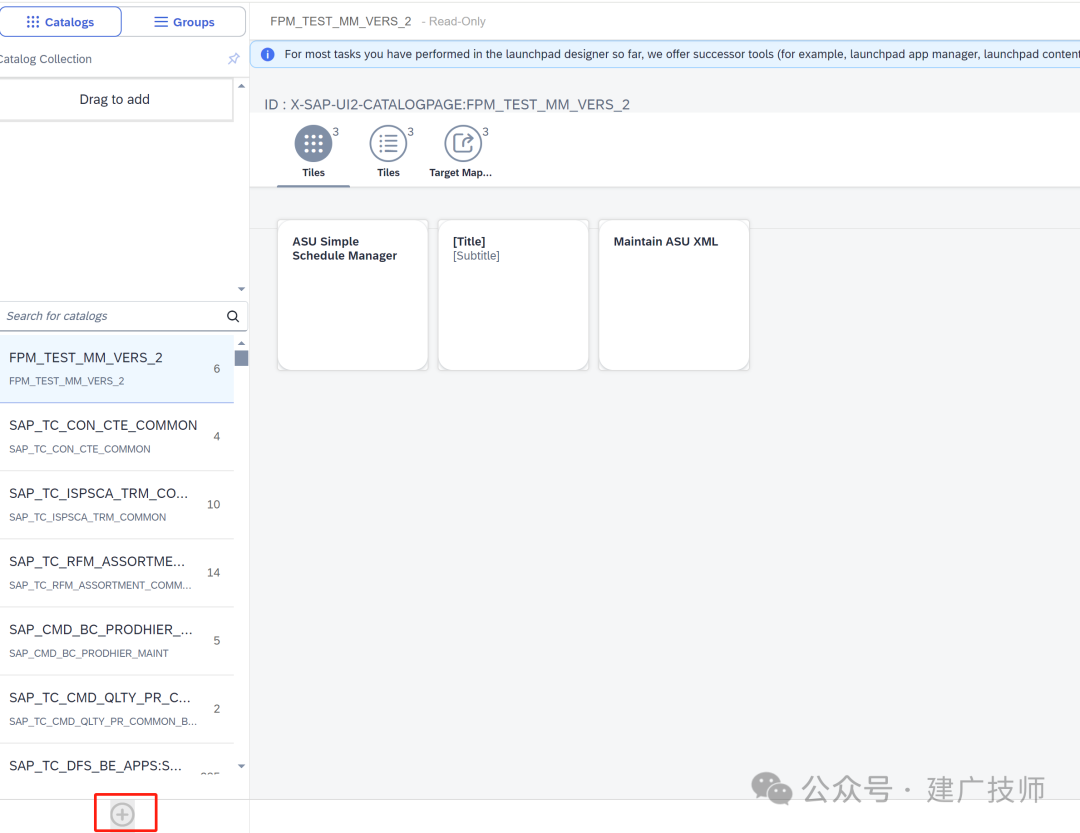 添加自定义程序或标准 Tcode 应用添加到 Fiori 磁贴 - 封面图
填写标识ID和名称并保存:
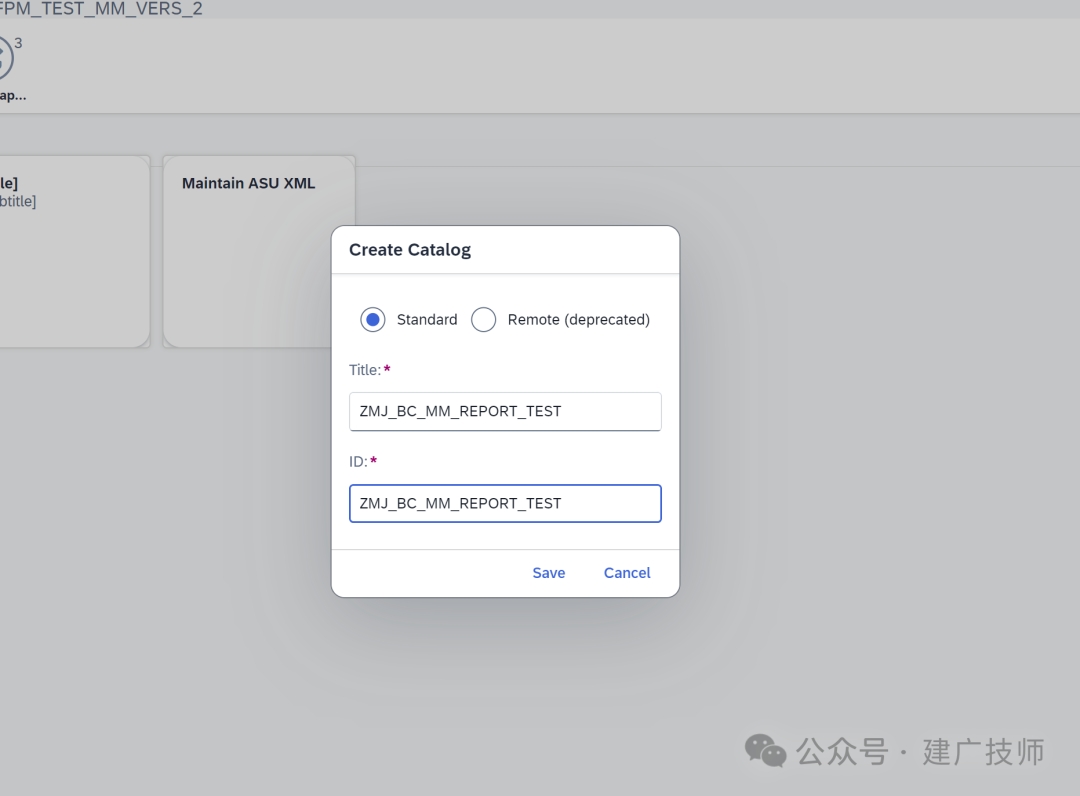 添加自定义程序或标准 Tcode 应用添加到 Fiori 磁贴 - 封面图
名称最好按照项目编码规则:比如:公司代码/项目代码_BC_功能描述缩写/业务角色名称缩写
然后找到你刚刚创建的Business Catalog,点击开始添加磁贴
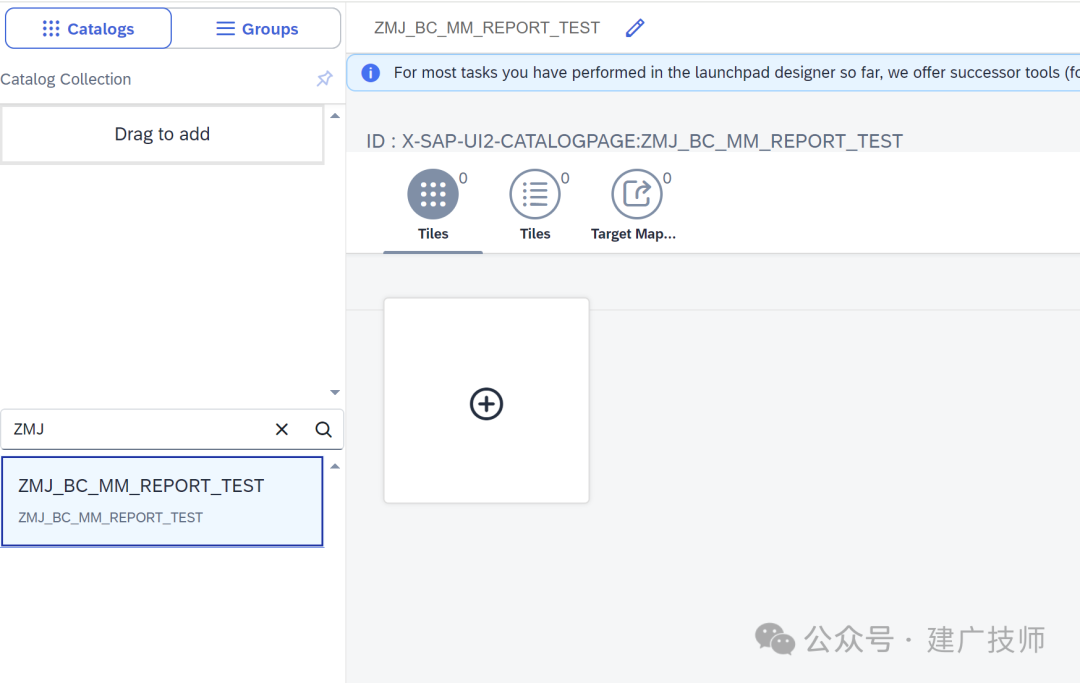 添加自定义程序或标准 Tcode 应用添加到 Fiori 磁贴 - 封面图
选择静态磁贴,前两个磁贴咱们之前讲过它的作用,这里我们使用静态磁贴就好
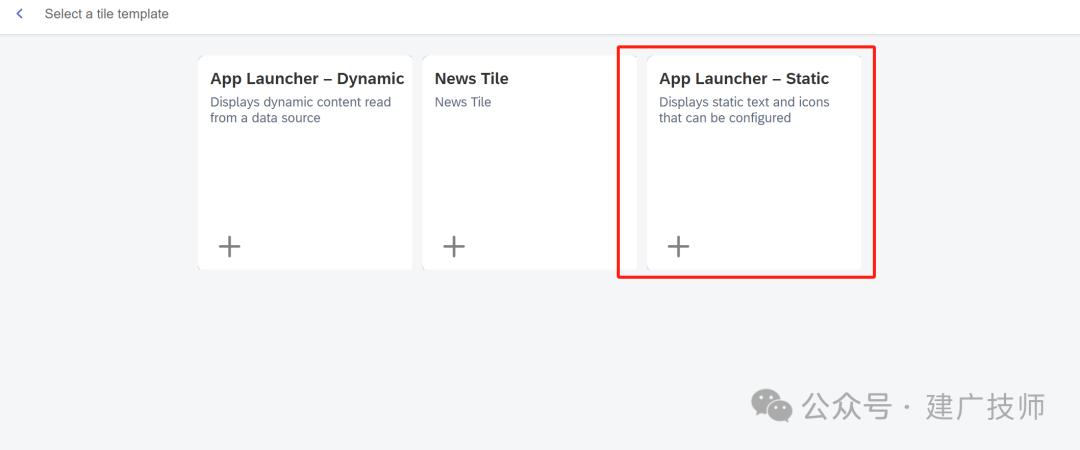 添加自定义程序或标准 Tcode 应用添加到 Fiori 磁贴 - 封面图
填写磁贴信息:
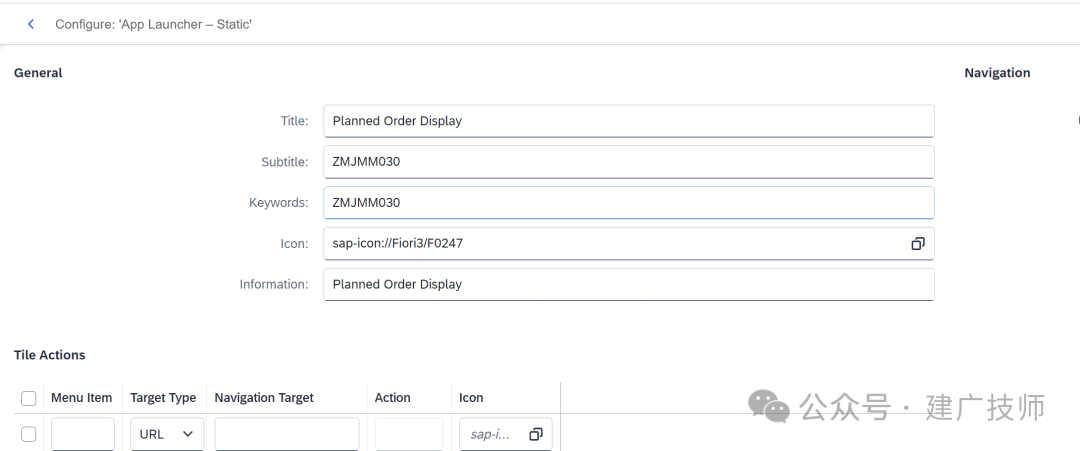 添加自定义程序或标准 Tcode 应用添加到 Fiori 磁贴 - 封面图
填写General信息:Title、subtitle、选择合适的Icon,注意:选择Icon时,要把滚动条拉倒底部选择OK按钮。滚动条很长。
描述信息一般填写更详细的功能介绍等等。关键字可以放一些用来方便搜索功能的关键字等等。
然后接下来填写Navigation信息:
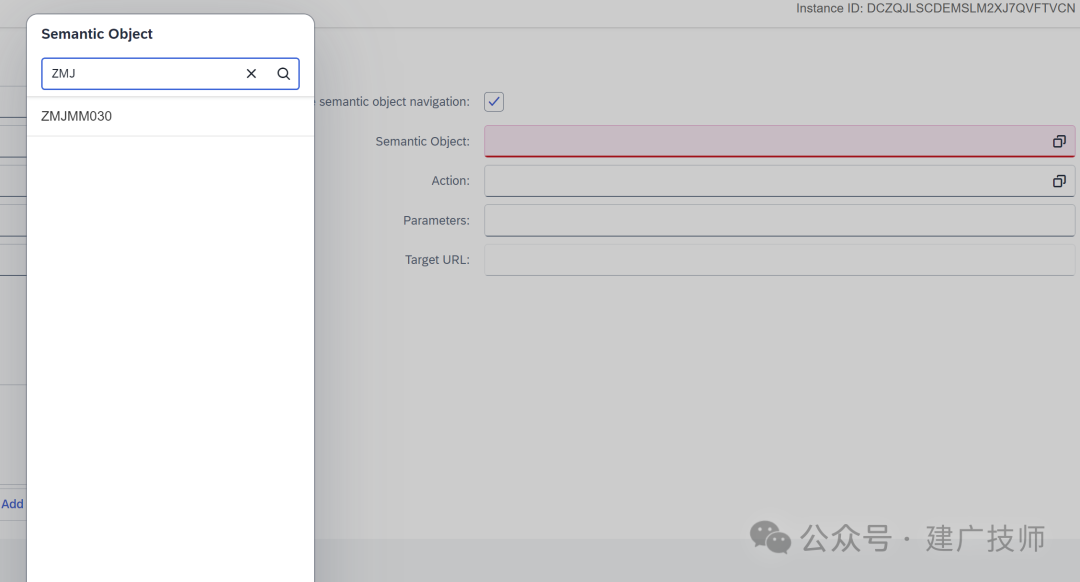 添加自定义程序或标准 Tcode 应用添加到 Fiori 磁贴 - 封面图
选择我们创建的Semantic Object
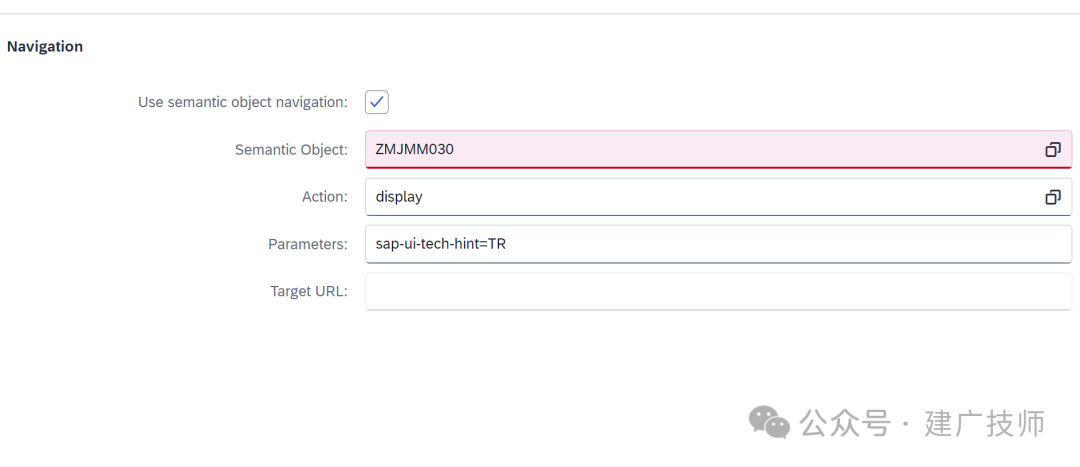 添加自定义程序或标准 Tcode 应用添加到 Fiori 磁贴 - 封面图
然后点击Save保存。如下所示:
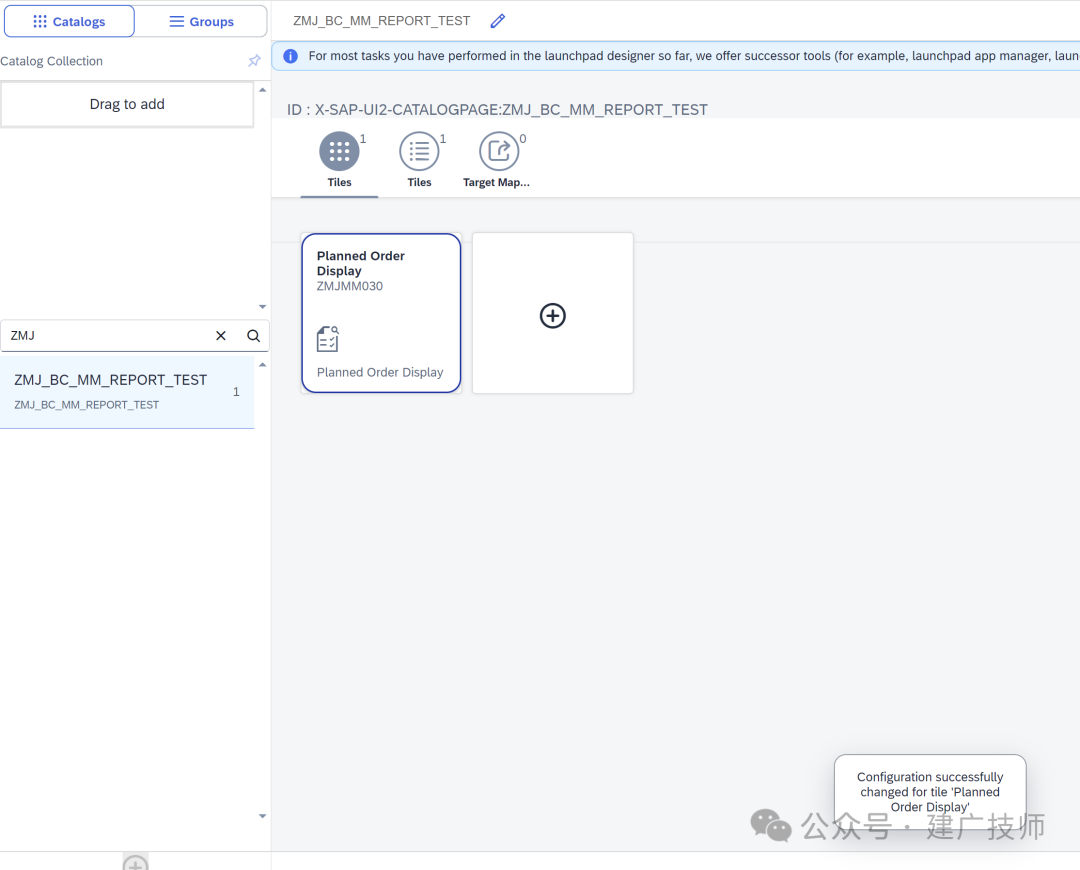 添加自定义程序或标准 Tcode 应用添加到 Fiori 磁贴 - 封面图
这一步完成之后,我们切换到Target Mappings选项卡:
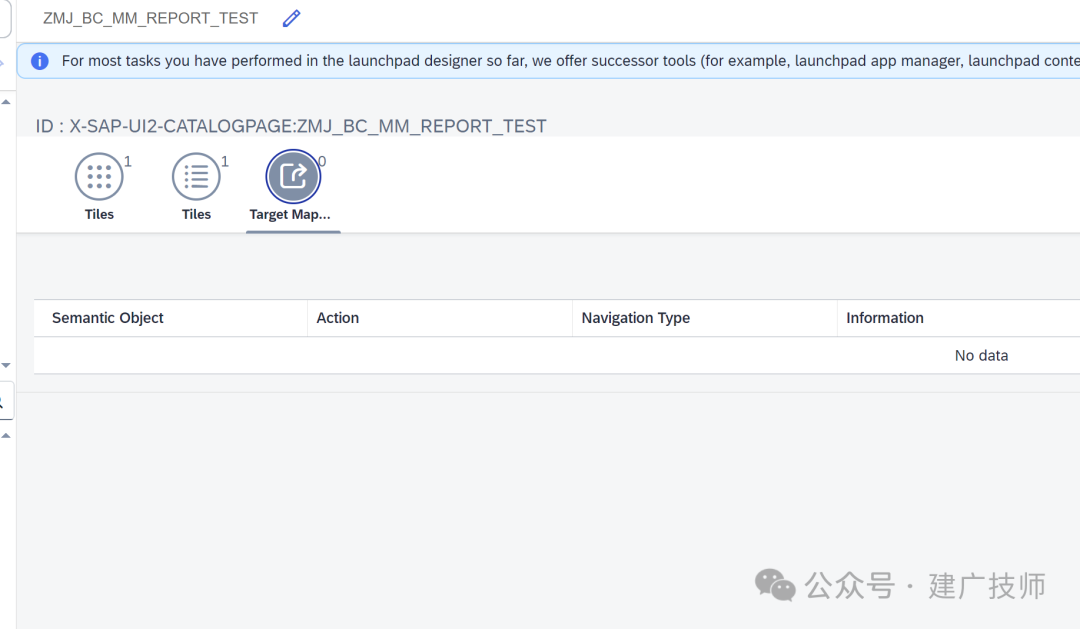 添加自定义程序或标准 Tcode 应用添加到 Fiori 磁贴 - 封面图
我们创建个targer mapping
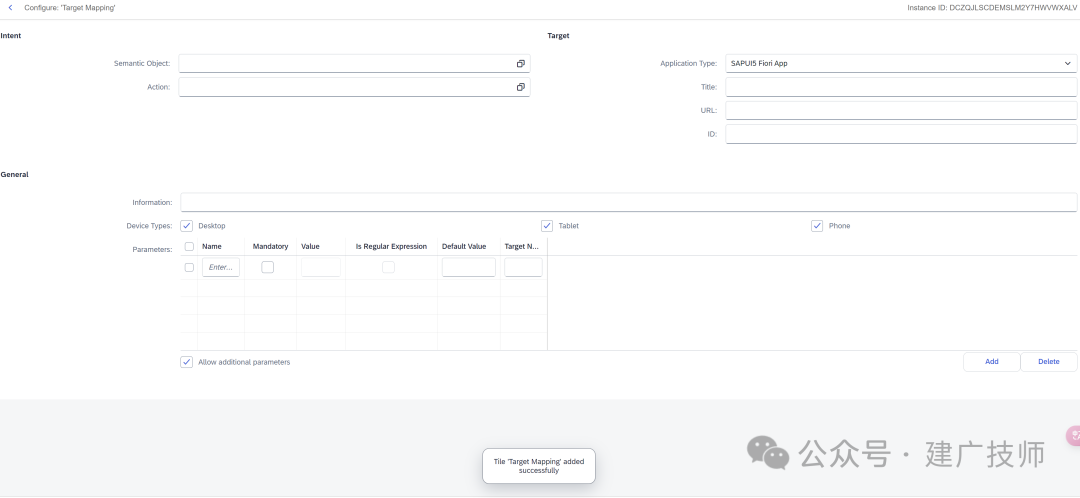 添加自定义程序或标准 Tcode 应用添加到 Fiori 磁贴 - 封面图
Intent信息照常填,这里我不赘述了。
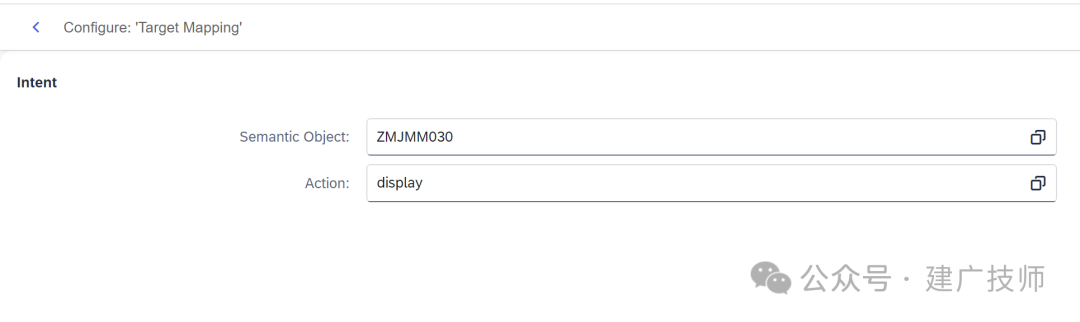 添加自定义程序或标准 Tcode 应用添加到 Fiori 磁贴 - 封面图
然后是Target信息:
Application Type默认是SAPUI5 Fiori app,但是我们要使用的是Transaction,这里要注意一下。
然后填入Transaction等信息
这一部分是设备适配信息等等,按需填写:
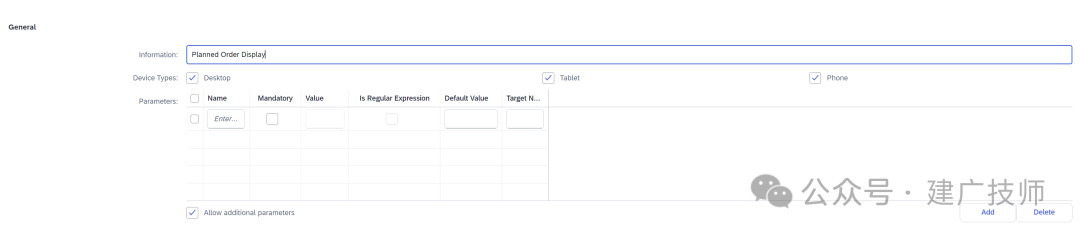 添加自定义程序或标准 Tcode 应用添加到 Fiori 磁贴 - 封面图
最后保存。最终是这个样子:
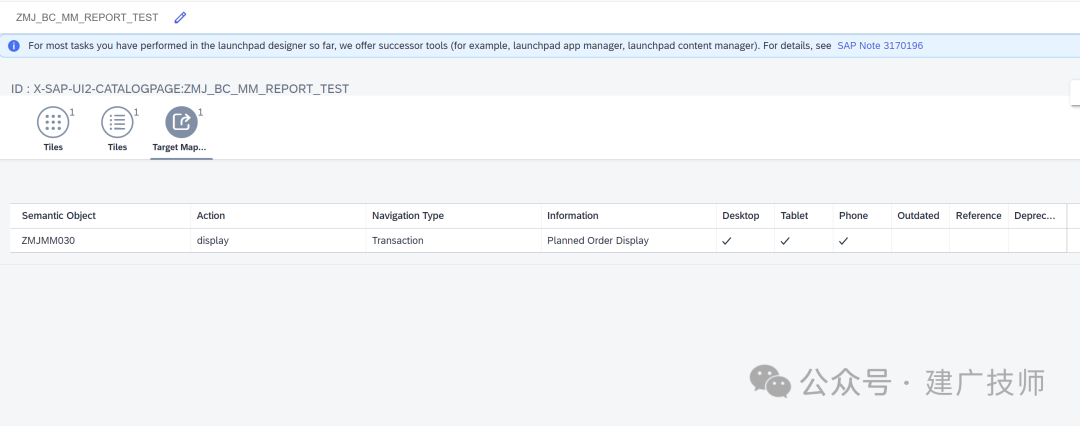 添加自定义程序或标准 Tcode 应用添加到 Fiori 磁贴 - 封面图
然后我们创建Business Group:
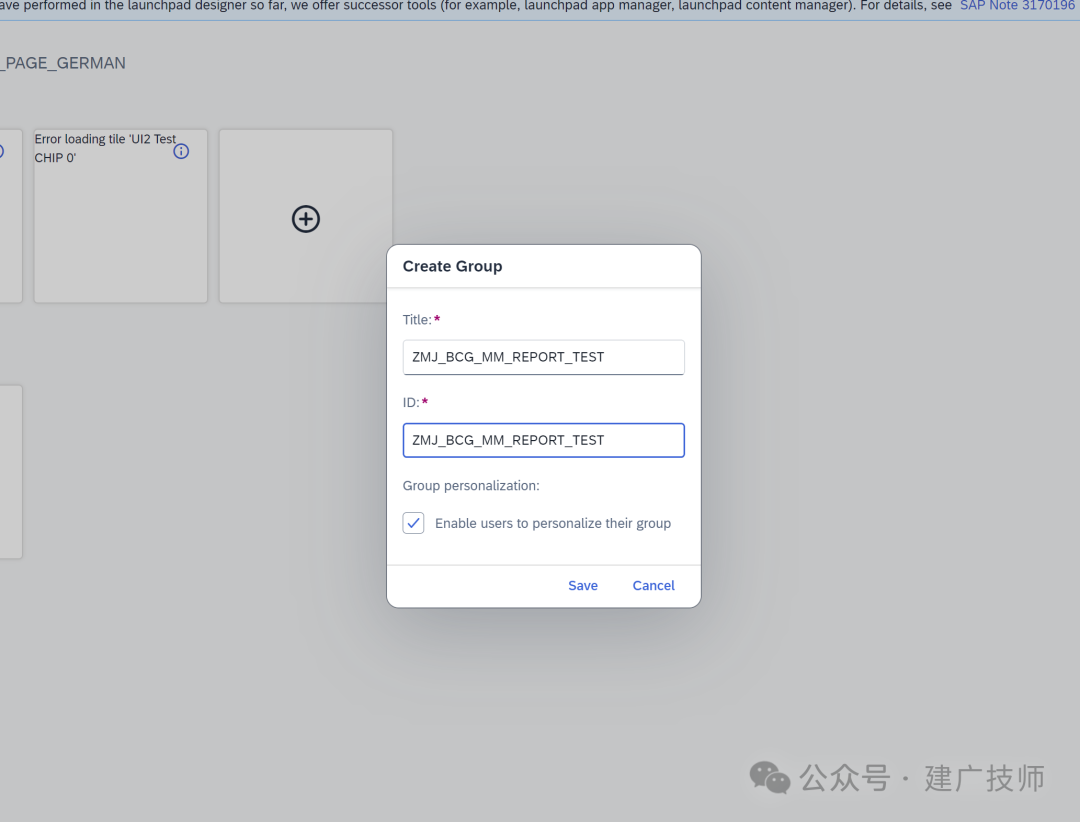 添加自定义程序或标准 Tcode 应用添加到 Fiori 磁贴 - 封面图
记得要按照命名规则起名哦。
然后选择我们的Business Catalog:
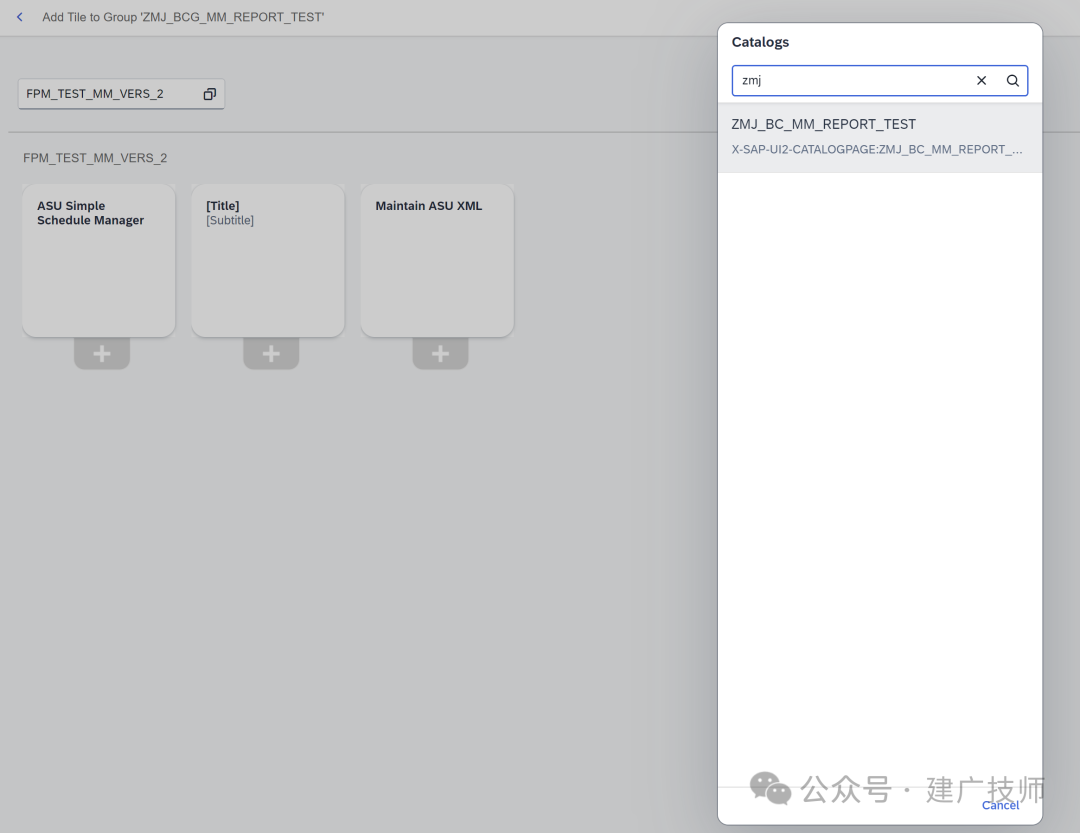 添加自定义程序或标准 Tcode 应用添加到 Fiori 磁贴 - 封面图
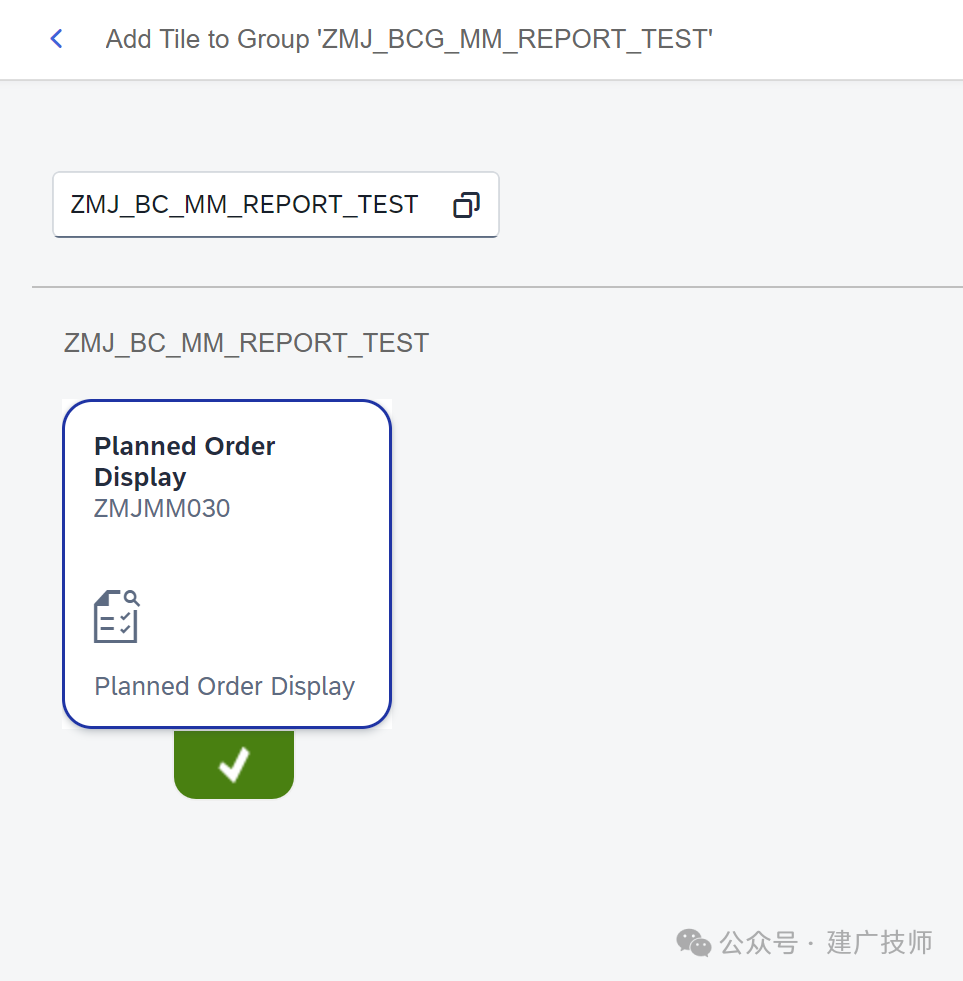 添加自定义程序或标准 Tcode 应用添加到 Fiori 磁贴 - 封面图
记得咱们之前讲过的要启用Tile。
如果你还想启用Page的话,我们也可以创建Launchpad page
添加BG到Page,这里就相当于将BG添加为Page section,明白了吗?
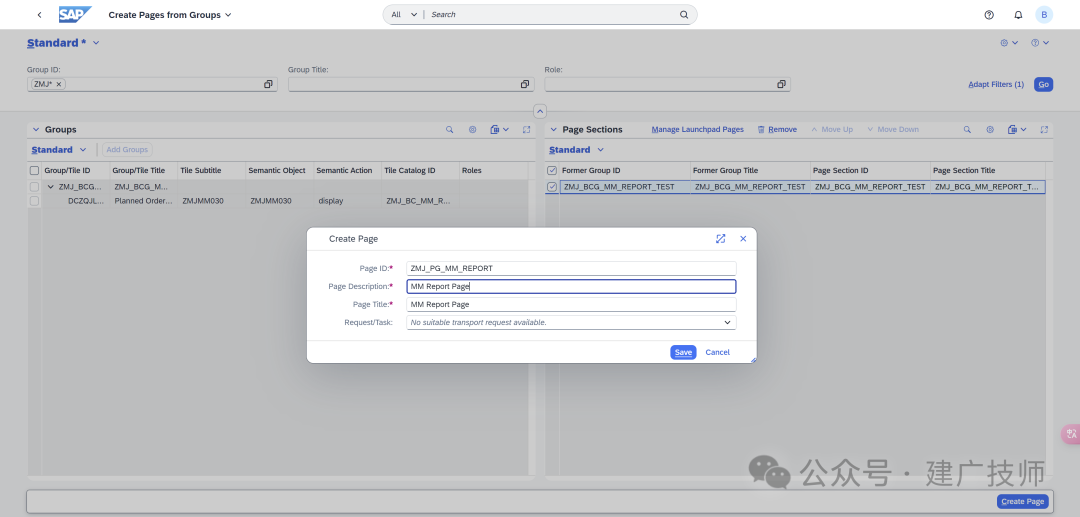 添加自定义程序或标准 Tcode 应用添加到 Fiori 磁贴 - 封面图
然后保存Page
记得包请求,这里是要使用Customizing CR。
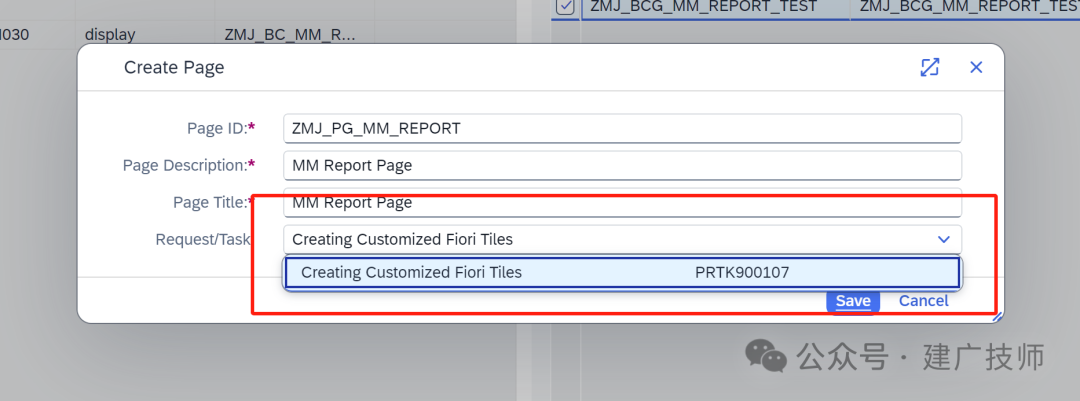 添加自定义程序或标准 Tcode 应用添加到 Fiori 磁贴 - 封面图
不然不能保存。
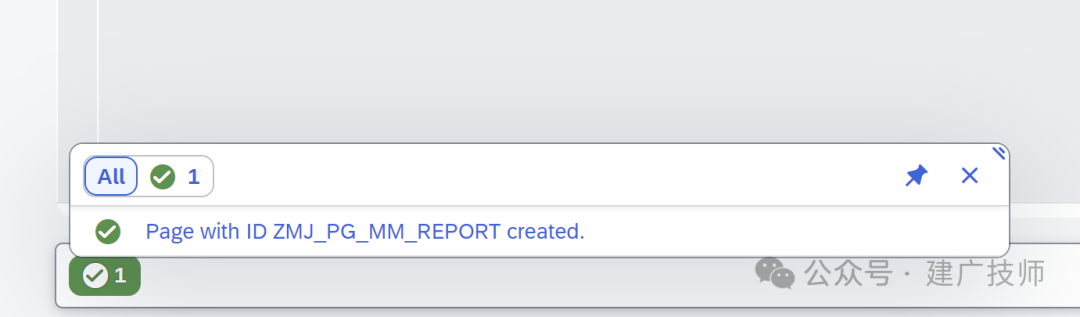 添加自定义程序或标准 Tcode 应用添加到 Fiori 磁贴 - 封面图
Business Catalog和Business Group也记得包到CR,记得在SE01里手动创建。
然后我们在创建sapce
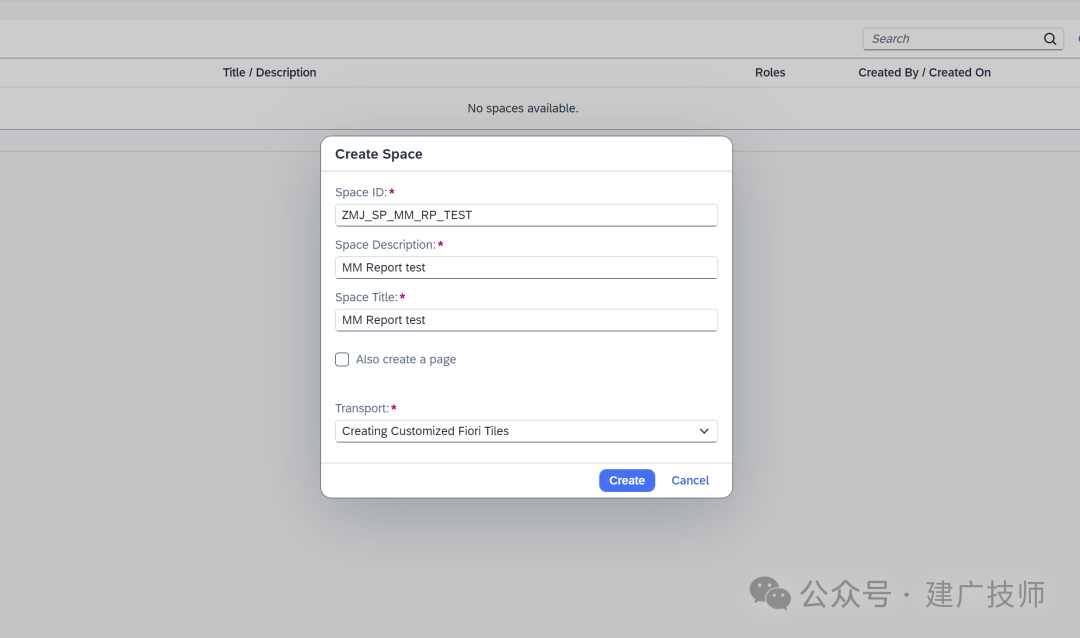 添加自定义程序或标准 Tcode 应用添加到 Fiori 磁贴 - 封面图
然后在关联一下。
接下来就是PFCG创建Role,这里我也不赘述了。
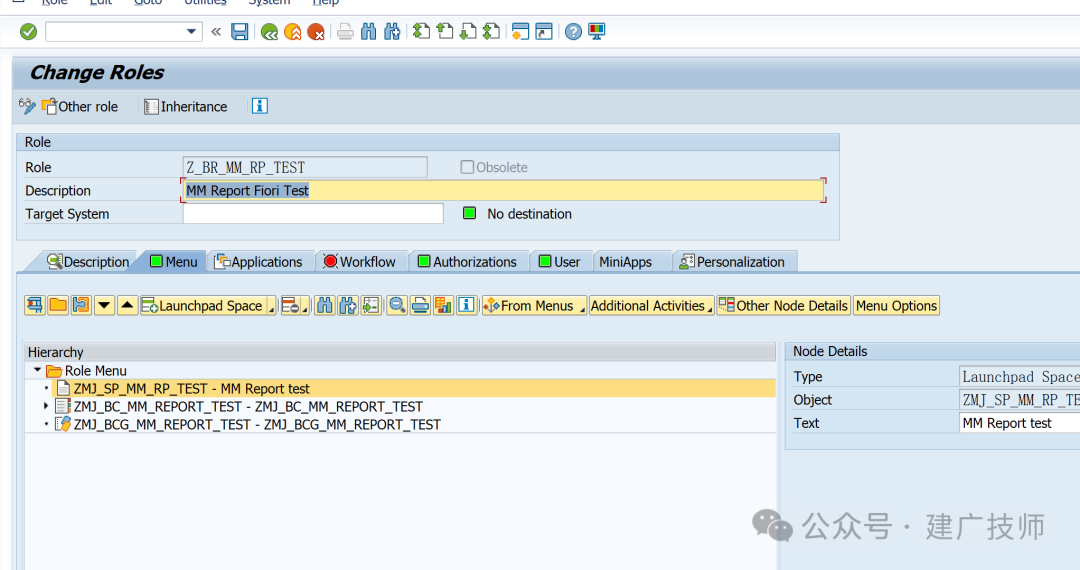 添加自定义程序或标准 Tcode 应用添加到 Fiori 磁贴 - 封面图
然后我们登录Fiori Launchpad,然后找到APP Finder。
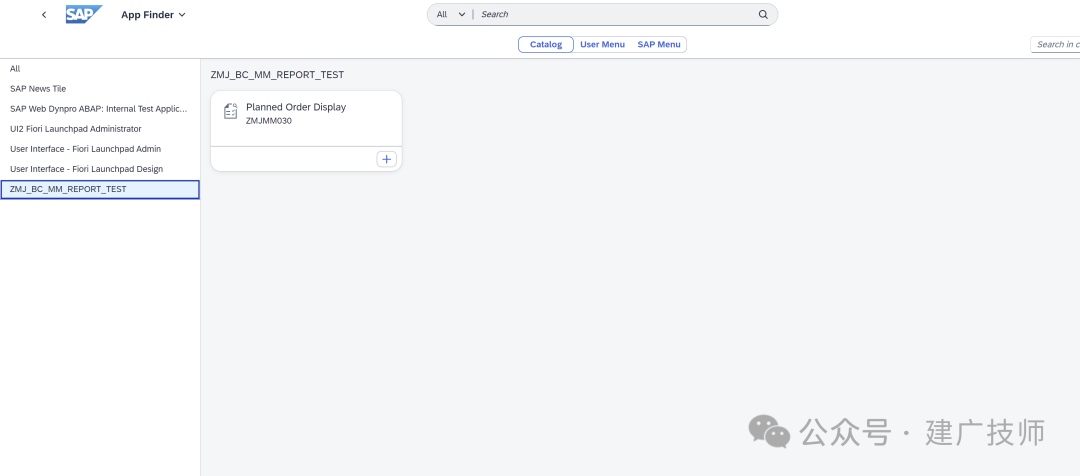 添加自定义程序或标准 Tcode 应用添加到 Fiori 磁贴 - 封面图
看到了吗?我们添加的APP磁贴就在这里。
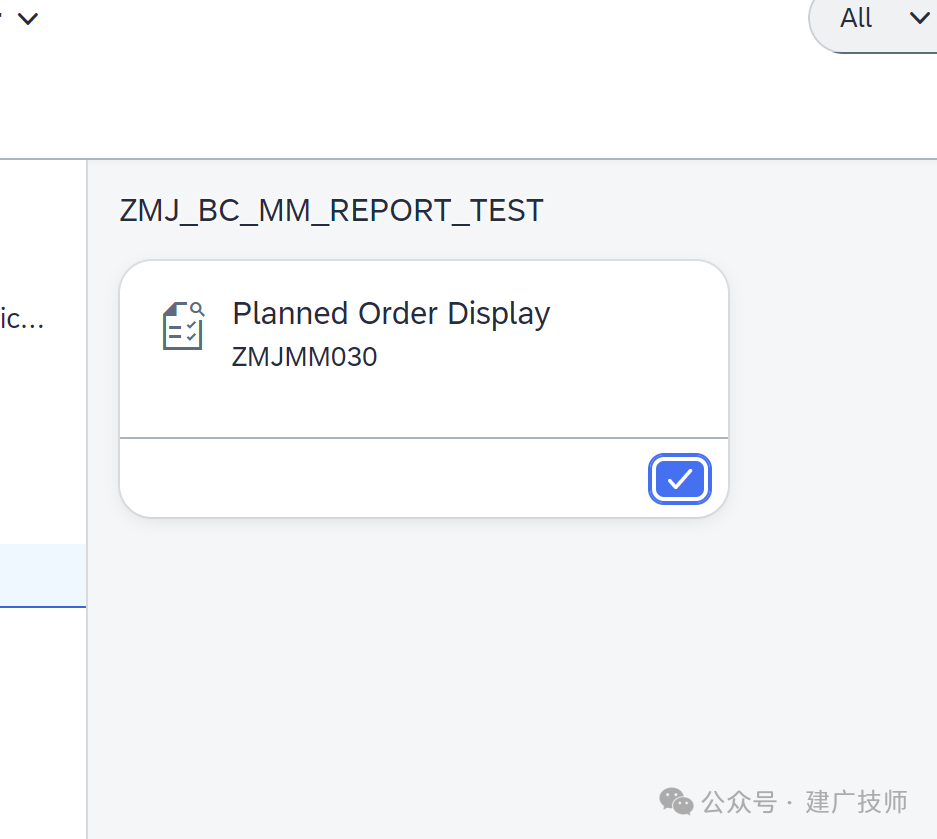 添加自定义程序或标准 Tcode 应用添加到 Fiori 磁贴 - 封面图
勾选上显示
返回首页看一下:
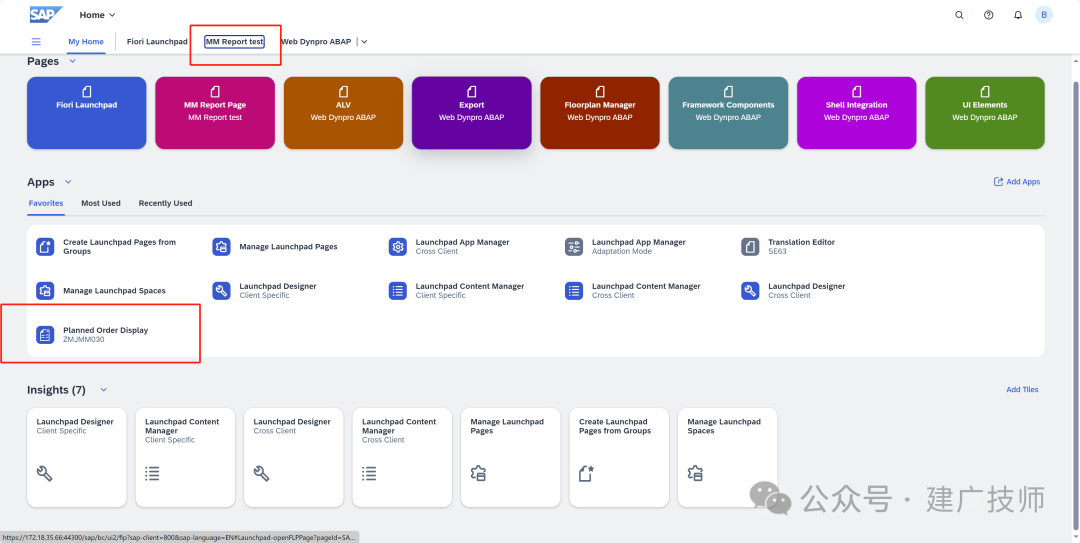 添加自定义程序或标准 Tcode 应用添加到 Fiori 磁贴 - 封面图
这个时候space和Tile就出都出来了。
这个就是为MM Report创建的space了:
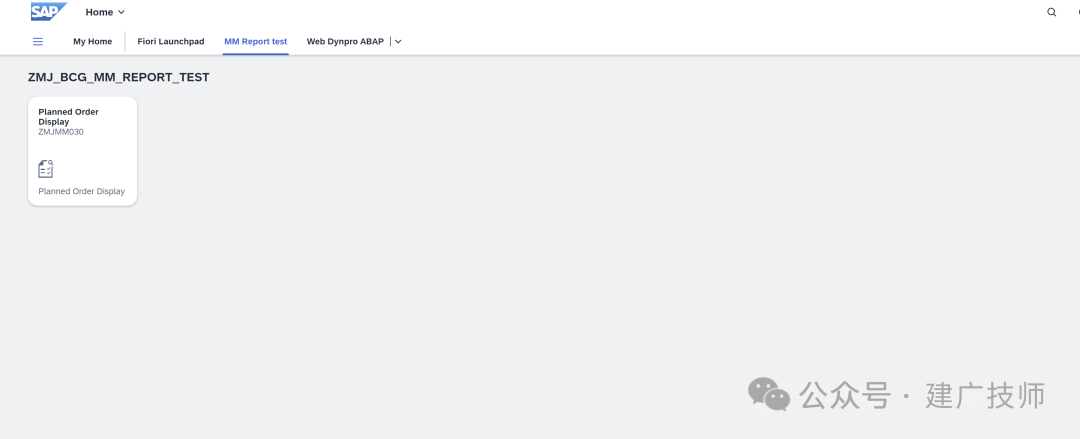 添加自定义程序或标准 Tcode 应用添加到 Fiori 磁贴 - 封面图
然后我们点击一下Tile,看一看。
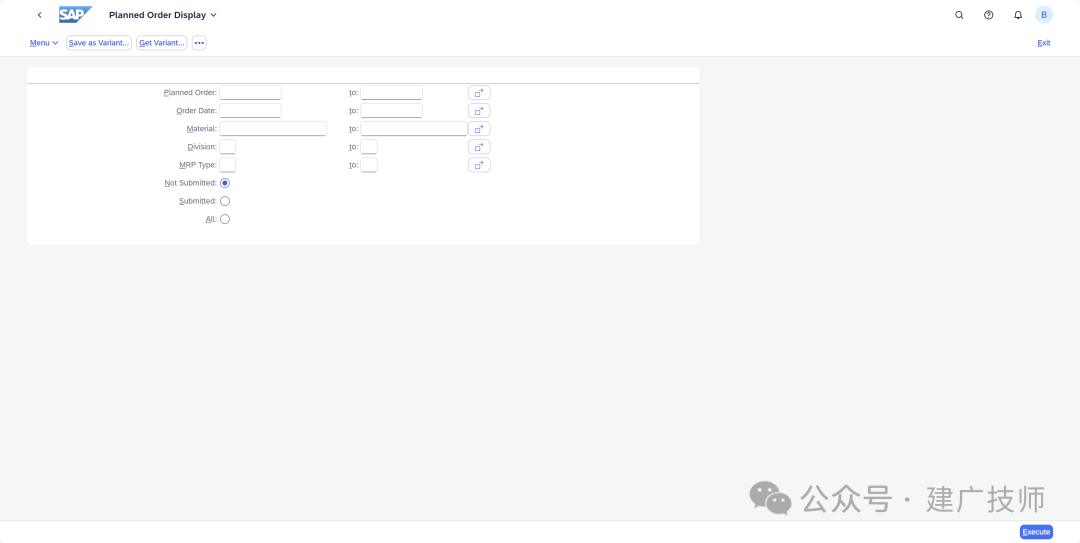 添加自定义程序或标准 Tcode 应用添加到 Fiori 磁贴 - 封面图
OK,这就是我们所需要的报表程序了。运行一下,看看效果
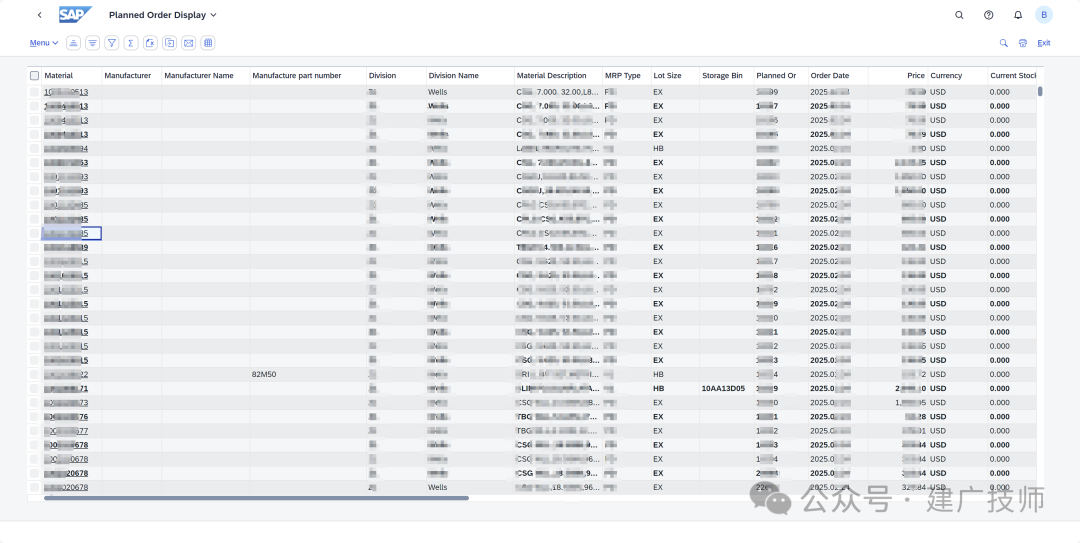 添加自定义程序或标准 Tcode 应用添加到 Fiori 磁贴 - 封面图
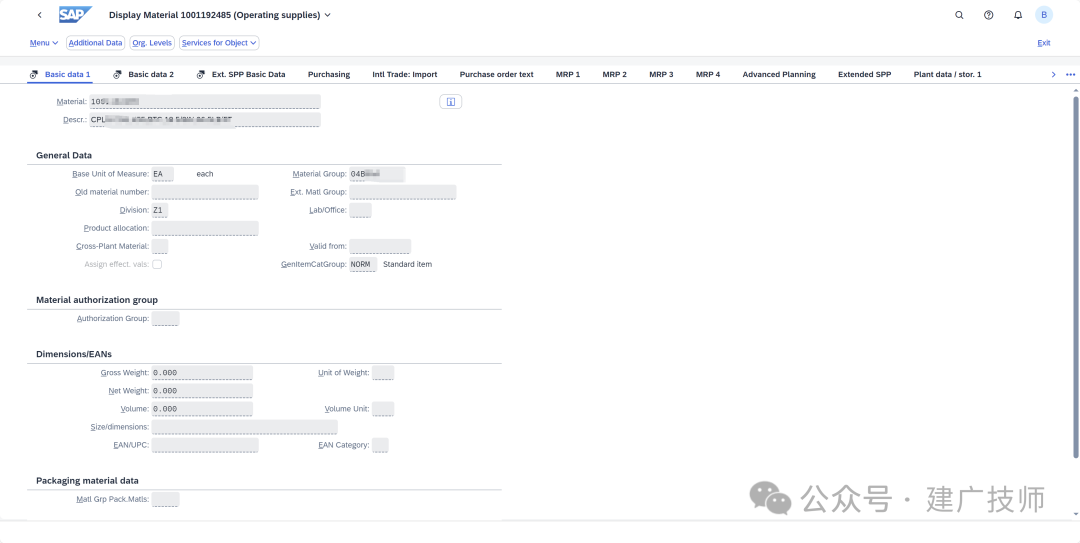
嗯,看上去没什么问题。点击其中的某一行数据看看:
 添加自定义程序或标准 Tcode 应用添加到 Fiori 磁贴 - 封面图
OK,也是可以跳转的。好啦,到此就大功告成啦!
如果还有不明白的地方欢迎留言!!
\----------关注我,解锁更多小技巧-------